WordPressで運営しているサイトを開こうとしたら、突然画面が真っ白になった。
管理画面にも入れない。
英語のエラーメッセージが出ていて、何が起きているのか分からない。
このような「WordPressが表示されない」トラブルは、初心者がかなり不安になりやすいテーマです。ですが、実際には原因の傾向がある程度決まっていて、順番に確認していけば切り分けしやすいことも多いです。
特に多いのは、次のようなケースです。
- プラグイン更新の直後に真っ白になった
- テーマを変えたら崩れた
- 「重大なエラー」と表示された
- 管理画面だけ開かない
- フロントページだけ表示されない
- データベース接続エラーが出る
この記事では、初心者向けに「まず何を確認すればいいか」「原因ごとにどう対処すればいいか」を、できるだけわかりやすく整理します。
まず結論|最初に確認する順番
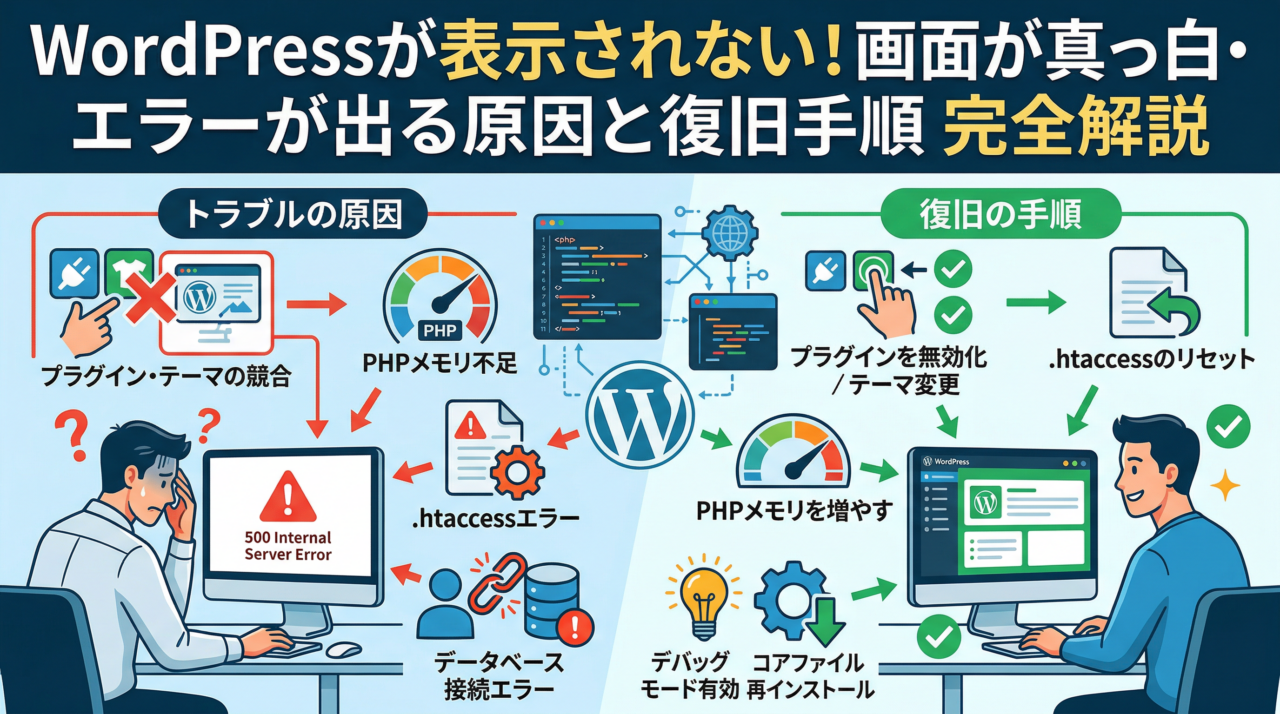
WordPressが表示されないときは、最初から難しいことを一気にやるより、次の順番で確認するとかなり整理しやすいです。
- エラーメッセージが出ているか確認する
- フロント側だけダメか、管理画面もダメかを分ける
- 直前に変えたことを思い出す
- プラグイン停止を疑う
- テーマ不具合を疑う
- サーバー側のPHP・容量・エラーログを確認する
- データベース接続エラーかどうか確認する
- 復旧モードやデバッグで原因を絞る
- バックアップがあれば復元を検討する
大事なのは、一度にあれこれ触りすぎないことです。変更を重ねすぎると、何が原因だったのか分からなくなりやすいです。
WordPressが表示されないときによくある症状
「表示されない」といっても、状態はいくつかあります。まずは自分の症状がどれに近いかを整理すると、原因が見つけやすくなります。
画面が真っ白になる
いわゆるホワイトスクリーンです。テーマやプラグインの不具合、PHPエラーなどで起こりやすいです。
「重大なエラーが発生しました」と表示される
WordPressには、テーマやプラグインが致命的エラーを起こしたときに、復旧モード用の案内メールを送る仕組みがあります。このケースでは、プラグインかテーマの問題であることが多いです。
管理画面だけ開かない
フロントページは表示されるのに、/wp-admin/ に入れないパターンです。プラグイン競合、ログインURL変更系プラグイン、キャッシュ、セキュリティ設定なども疑います。
フロントページだけ崩れる・表示されない
テーマ、キャッシュ、パーマリンク、表示設定の問題などが候補になります。
データベース接続エラーが出る
これはWordPress本体というより、データベース接続情報やサーバー側の問題を疑うべき状態です。
WordPressが表示されない主な原因
WordPressが表示されない原因は1つではありません。ですが、初心者がまず疑うべきポイントはある程度決まっています。
プラグインの不具合
最もありがちな原因のひとつです。特に多いのは次のようなタイミングです。
- プラグイン更新直後
- 新しいプラグイン導入直後
- 複数プラグインの競合
- PHPバージョン変更後
プラグイン1つの不具合で、サイト全体が表示されなくなることもあります。
テーマの不具合
テーマ変更直後、functions.php の編集直後、テーマアップデート直後などに起こりやすいです。特に子テーマやカスタマイズコードを入れている場合は、テーマ側が原因になっていることがあります。
PHPエラー・サーバー環境の不一致
WordPressやプラグイン、テーマの更新によって、サーバーのPHPバージョンと合わなくなることがあります。また、メモリ不足やサーバー設定の影響で、画面が真っ白になったり重大なエラーが出たりすることもあります。
データベース接続の問題
「Error establishing a database connection」のような表示が出る場合は、データベース側の問題を疑います。
SSLやURL設定の不整合
SSL化の途中やサイト移転後に、WordPressアドレス・サイトアドレスが合っていないと、表示不具合やログイン不具合が起こることがあります。
.htaccess やパーマリンクの問題
リダイレクト設定やキャッシュ設定、パーマリンク設定の崩れで、表示エラーにつながることがあります。
サーバー障害や契約側の問題
WordPress自体が壊れているのではなく、レンタルサーバーの障害、ディスク容量不足、契約期限切れなどが原因のこともあります。
最初にやるべき確認ポイント
いきなり深い修正に入る前に、まずは原因を絞り込むための確認をします。
エラーメッセージをそのまま読む
初心者ほど「英語だから無視」で流しがちですが、表示されている文言は重要です。
たとえば、
- critical error
- database connection
- parse error
- fatal error
- 500 Internal Server Error
このあたりで、原因の方向性がかなり変わります。
フロントと管理画面の両方を確認する
- トップページは開くか
- 投稿ページは開くか
/wp-admin/は開くか
この違いで、プラグイン・テーマ・ログイン系・表示設定などの切り分けがしやすくなります。
直前に何をしたかを思い出す
かなり重要です。たとえば次の直後なら、原因候補がかなり絞れます。
- プラグインを更新した
- テーマを変えた
- PHPバージョンを上げた
- SSL設定をいじった
- functions.php を触った
- サーバー移転をした
原因別の対処法
ここからは、原因ごとにどう動けばいいかを整理します。
プラグインが原因か確認する方法
WordPressでは、プラグイン停止が基本的な切り分け方法です。
管理画面に入れる場合
管理画面に入れるなら、まずはすべてのプラグインを停止して表示を確認します。
- プラグインをすべて停止する
- サイト表示を確認する
- 直ったら、1つずつ有効化し直す
- 再発したプラグインが原因候補
この方法がいちばん安全です。
管理画面に入れない場合
FTPやサーバーのファイルマネージャーを使って、wp-content/plugins フォルダ名を一時的に変更すると、プラグインがまとめて無効化されることがあります。
例plugins → plugins-off
これで表示が戻るなら、プラグイン原因の可能性が高いです。
テーマが原因か確認する方法
プラグインを止めても直らないなら、次はテーマを疑います。
管理画面に入れる場合
WordPress標準テーマに切り替えて確認します。
管理画面に入れない場合
FTPやファイルマネージャーで、現在使っているテーマフォルダ名を一時的に変える方法があります。すると、WordPressが別テーマへ切り替えようとすることがあります。
例mytheme → mytheme-off
ただし、テーマ切り替えはサイトの見た目に影響するため、作業前にバックアップがあると安心です。
復旧モードを確認する
WordPressには、プラグインやテーマが致命的エラーを起こしたときに、復旧モード用の特別なリンクをメールで送る仕組みがあります。
もし「このサイトで重大なエラーが発生しました」という通知メールが届いているなら、そのメール内のリンクから復旧モードに入れることがあります。
復旧モードに入れると、問題のあるプラグインやテーマの特定がしやすくなります。
WP_DEBUGで原因を調べる
WordPressでは、WP_DEBUG を使ってデバッグモードを有効にできます。これは、白画面や重大なエラーの原因を調べるときに役立ちます。
wp-config.php の設定でデバッグを有効にすると、エラー内容の確認や debug.log への出力がしやすくなります。
注意点
本番サイトでエラーを画面表示させるのは安全面や見た目の面で問題になることがあります。そのため、基本はログ出力中心で確認し、確認後は元に戻すのが安全です。
データベース接続エラーが出る場合
このケースは、プラグインやテーマ停止より先に、データベース接続を疑った方が早いです。
確認したいのは次の点です。
wp-config.phpのデータベース名- ユーザー名
- パスワード
- ホスト名
- サーバー側のデータベース障害の有無
特にサーバー移転直後や手動設定後は、このあたりの食い違いが起こりやすいです。
サーバー側で確認したいこと
WordPressが表示されない原因は、WordPress本体ではなくサーバー側にあることもあります。
PHPバージョン
テーマやプラグインが新しいPHPに対応していない、または古いPHPが使えなくなった、というケースがあります。
ディスク容量
容量不足で正常に動かなくなることがあります。バックアップや画像が増えているサイトでは意外と起こります。
エラーログ
レンタルサーバーのエラーログは非常に重要です。画面では分からない原因が、ログにははっきり出ていることがあります。
障害情報
自分の設定ミスではなく、サーバー障害の可能性もあります。契約中サーバーの障害・メンテナンス情報は必ず確認したいです。
SSL化や移転後に表示されない場合
このケースはかなり多いです。WordPress単体ではなく、ドメイン・DNS・SSL・WordPress設定をまとめて確認する必要があります。
よくある原因
- WordPressアドレスが
http://のまま - サイトアドレスだけ
https://になっている - リダイレクト設定が競合している
- mixed content が起きている
- DNS切り替えがまだ反映途中
特に、SSL設定の直後やサーバー移転の直後は、WordPressだけではなく周辺設定までセットで見ることが大事です。
バックアップがあるなら復元も選択肢
原因追跡に時間がかかりそうなときは、バックアップからの復元も有力です。
特に、
- 直前まで正常だった
- 更新や編集の直後に壊れた
- 復旧を急ぎたい
という場合は、無理に深追いするより早く戻せることがあります。
ただし、直近データが失われる可能性はあるので、差分の確認は必要です。
やってはいけないこと
復旧を急ぐあまり、逆に状況を悪化させるケースもあります。
一気に複数変更する
プラグイン停止、テーマ変更、PHP変更、URL変更を一気にやると、原因が分からなくなります。
バックアップなしでファイルを編集する
functions.php や wp-config.php を直接触るなら、必ず控えを残した方が安全です。
本番環境でデバッグ表示を出しっぱなしにする
エラー内容が外部に見えてしまう可能性があります。確認後は戻すのが基本です。
英語エラーを無視する
読めなくても、エラーメッセージは重要なヒントです。そのまま控えて切り分けに使うべきです。
初心者向けのおすすめ復旧手順
初心者なら、次の順で進めるとかなり安全です。
- エラーメッセージを確認する
- 直前の変更内容を思い出す
- 復旧モードメールが来ていないか確認する
- プラグイン停止を試す
- テーマ切り分けを試す
- サーバーのエラーログを見る
- WP_DEBUGでログ確認する
- データベース接続情報を確認する
- バックアップ復元を検討する
この流れなら、初心者でもかなり整理しやすいです。
まとめ
WordPressが表示されない原因は1つではありませんが、多くの場合は次のどれかに絞られます。
- プラグインの不具合
- テーマの不具合
- PHPやサーバー環境の問題
- データベース接続の問題
- SSLやURL設定の不整合
- 移転やDNS設定の影響
そして大事なのは、慌てて全部触らず、順番に切り分けることです。
特に初心者は、
- まずエラー文を確認する
- プラグインを疑う
- テーマを疑う
- サーバー側のログを見る
- 必要なら復旧モードやデバッグを使う
この順を意識するだけで、かなり復旧しやすくなります。
「WordPressが突然表示されなくなった」という状況は焦りますが、珍しいトラブルではありません。順番に確認すれば、原因が見えてくるケースはかなり多いです。