独自ドメインを取得して、レンタルサーバーも契約した。
それなのに、サイトが表示されない。
管理画面を見ても、専門用語が多くて何をすればいいのか分からない。
はじめてサイトを作る人がつまずきやすいのが、DNS設定です。
「ネームサーバーって何?」
「Aレコードって触る必要あるの?」
「設定したのに反映されないのはなぜ?」
こうした疑問はとても多いですが、DNS設定は仕組みを順番に理解すれば、そこまで怖いものではありません。大切なのは、どこで何を設定するのかを整理して考えることです。
この記事では、初心者向けにDNS設定の基本から、ネームサーバー設定との違い、実際の設定手順、反映されないときの確認ポイントまで、できるだけわかりやすく解説します。
特に、これからWordPressブログや会社サイト、ポートフォリオサイトを公開したい人が迷いやすいポイントを中心にまとめました。
DNS設定とは?初心者向けにかんたんに説明
DNSとは、ドメイン名とサーバーを結びつける仕組みのことです。
たとえば、あなたがブラウザに example.com と入力したとします。
人間にとっては、こうした文字列のほうが覚えやすいですよね。
しかし、実際にインターネット上で通信しているコンピューターは、最終的にIPアドレスと呼ばれる数字を使って接続先を判断しています。
つまりDNSは、
- 人が覚えやすいドメイン名
- コンピューターが理解するIPアドレス
この2つをつなぐ翻訳役のような存在です。
よく「DNSはインターネットの電話帳」と説明されますが、初心者にとっては、ドメインの行き先を案内する仕組みと考えるとわかりやすいです。
たとえば、独自ドメインを取得しただけでは、まだそのドメインはどのサーバーを見に行けばよいか決まっていません。そこでDNS設定を行うことで、
「このドメインでアクセスが来たら、このサーバーへつないでください」
という情報をインターネット上に伝えることができます。
DNS設定でよく出てくる「ネームサーバー」とは?
DNS設定を理解するうえで、まず押さえたいのがネームサーバーです。
ネームサーバーとは、そのドメインのDNS情報を管理するサーバーのことです。
少しややこしく聞こえるかもしれませんが、初心者向けにかなりシンプルに言うと、
「そのドメインの案内情報をどこで管理するかを決める先」
です。
たとえば、お名前.comでドメインを取得して、エックスサーバーでサイトを運営する場合、ドメインを取った会社とサーバー会社が別になります。
このとき、ドメイン側に対して、
「このドメインの案内情報はエックスサーバー側を見てください」
と指定する必要があります。
それがネームサーバー設定です。
つまり、ネームサーバー設定は、
- Webサイトのデータそのものを置く作業ではない
- WordPressをインストールする作業でもない
- そのドメインの案内役を決める作業
ということになります。
ここが分かるだけでも、かなり頭が整理しやすくなります。
ネームサーバー設定とDNSレコード設定の違い
DNSまわりで初心者が最も混乱しやすいのが、
- ネームサーバー設定
- DNSレコード設定
この2つの違いです。
名前が似ているので混同しやすいのですが、役割はまったく違います。
ネームサーバー設定
ネームサーバー設定は、どこでDNS情報を管理するかを決める設定です。
たとえば、
- お名前.comでドメインを取得
- エックスサーバーでサイトを運営
という構成なら、ドメイン管理会社の画面でネームサーバーをエックスサーバー指定のものに変更することがあります。
これは、
「このドメインの案内情報はエックスサーバーで管理します」
と宣言しているイメージです。
DNSレコード設定
一方でDNSレコード設定は、その案内情報の中身を細かく決める設定です。
たとえば、
- サイト本体はどのIPアドレスへ向けるか
wwwはどこへ向けるか- メールはどのサーバーへ届けるか
などを決めるのがDNSレコード設定です。
つまり、
- ネームサーバー設定は「どこで管理するか」
- DNSレコード設定は「具体的にどこへ向けるか」
という違いがあります。
この区別がついていないと、
「ネームサーバーを変えたのに表示されない」
「Aレコードだけ設定したけど合っているのか分からない」
といった混乱が起きやすくなります。
初心者が覚えるべきDNS設定は実はそこまで多くない
DNSという言葉だけ聞くと難しそうですが、初心者が最初に覚えるべき内容はそれほど多くありません。
実際には、次の3つを理解できればかなり十分です。
- 自分のドメインはどこで管理しているのか
- サイトを置くサーバーはどこか
- ネームサーバーを変えるべきケースなのか、サーバー追加だけで済むのか
最初からすべてのDNSレコードを完璧に理解しようとしなくて大丈夫です。
特に、これからブログや小規模サイトを始める人は、まずはサイトを正しく表示させることが最優先です。
メールの細かい設定や外部DNSサービスの活用は、そのあとで十分間に合います。
初心者が実際によくあるDNS設定の3パターン
実際の運用では、初心者が出会うケースはだいたい次の3パターンです。
1. ドメインとレンタルサーバーを同じ会社で契約している
もっともわかりやすいパターンです。
たとえば、同じサービス内でドメイン取得とサーバー契約をまとめて行った場合は、必要な設定がある程度自動化されていることがあります。
この場合は、
- サーバー側で独自ドメインを追加する
- WordPressをインストールする
- SSL設定を有効にする
くらいで進められることもあります。
初心者にとっては、最初はこの構成が一番安心です。
管理画面も統一されていることが多く、どこを触ればよいかが分かりやすいからです。
2. ドメイン会社とレンタルサーバー会社が別
かなり多いのがこのパターンです。
たとえば、
- ドメインはお名前.comやムームードメイン
- サーバーはエックスサーバー、ConoHa WING、さくらのレンタルサーバ
といった組み合わせです。
この場合、ドメイン側でネームサーバーの変更が必要になることがあります。
ここで初心者が混乱しやすいのは、サーバー会社の管理画面ばかり見てしまうことです。
実際には、ネームサーバーを変える作業はドメイン会社の管理画面で行うことが多いです。
3. 外部サービスを使ってDNSを細かく管理する
中上級者になると、DNSを専門の外部サービスで細かく管理するケースもあります。
ただ、初心者向けの記事では、ここは主軸にしなくて大丈夫です。
最初のサイト公開では、
- ドメイン会社
- レンタルサーバー会社
この2つの関係を理解するだけでも十分です。
設定先が増えるほど、どこで何を変えたのか分かりにくくなります。
初心者が最初に意識すべきなのは、なるべく構成をシンプルに保つことです。
DNS設定の基本手順|初心者向け
ここからは、初心者が実際に進めやすい順番で説明します。
手順1:まずサーバー側で独自ドメインを追加する
最初にやるべきことは、レンタルサーバー側で独自ドメインを追加することです。
ドメインの向き先を変える前に、サーバー側がそのドメインを受け入れられる状態になっていないと、うまく表示されません。
そのため、まずはサーバー管理画面で、
- ドメイン設定
- 独自ドメイン追加
- ドメイン登録
などのメニューを開いて、使いたいドメインを登録します。
この作業を先に済ませておくことで、あとからDNSが反映されたときにスムーズにサイト表示へつながります。
手順2:サーバー会社が指定しているネームサーバーを確認する
次に、サーバー会社側で案内されているネームサーバー情報を確認します。
多くの場合、
ns1...ns2...ns3...
のような形で複数表示されています。
これを、あとでドメイン管理会社の画面に入力します。
なお、ここで大切なのは、自分が使っているサーバー会社の公式案内に従うことです。
サービスによってネームサーバー名は異なるため、他社の情報を見て設定しないように注意しましょう。
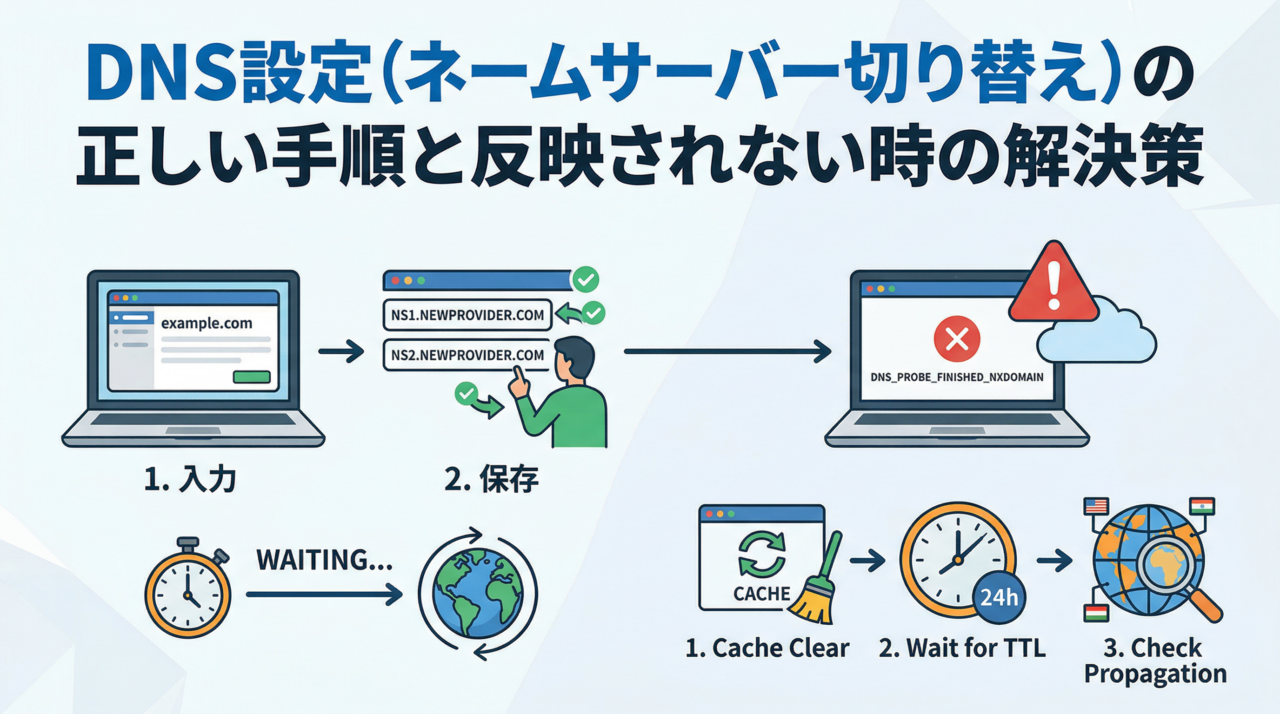
手順3:ドメイン会社の管理画面でネームサーバーを変更する
ここが最も重要なポイントです。
たとえば、お名前.comやムームードメインでドメインを取得しているなら、そのドメイン会社の管理画面にログインして、対象ドメインのネームサーバー設定を開きます。
そこで、サーバー会社が指定しているネームサーバーを入力して保存します。
この作業は、
「このドメインの案内役を、今後はこのサーバー会社にします」
という設定です。
初心者だと、ここで
「サーバー側で設定したからもう終わりでは?」
と思いやすいのですが、ドメイン会社とサーバー会社が別の場合は、この変更が必要なことが多いです。
手順4:反映を待つ
設定が終わったあと、すぐに反映されるとは限りません。
DNSには反映まで時間がかかることがあります。
数分で反映する場合もありますが、数時間から最大で1日から2日ほどかかることもあります。
ここで焦って何度も設定を変えると、かえって状況が分かりにくくなることがあります。
まずは設定内容が合っているかを確認し、そのうえで少し待つことが大切です。
手順5:サイト表示とSSLを確認する
反映待ちのあとは、実際にブラウザでアクセスして確認します。
確認したいのは次の点です。
- 独自ドメインでサイトが表示されるか
https://で開けるかwwwありとなしで意図どおり動くか- WordPressのURL設定が合っているか
単に表示されるかだけでなく、SSL化まで問題ないかを見ておくと安心です。
よく使うDNSレコードを初心者向けに解説
初心者向けの記事では、すべてを細かく覚える必要はありませんが、最低限よく見るものだけ知っておくと安心です。
Aレコード
Aレコードは、ドメインをIPv4アドレスへ向けるレコードです。
サイトの表示先を決める代表的なレコードで、
- ルートドメインをサーバーIPへ向ける
といった用途で使われます。
初心者が「このドメインをこのサーバーに向けたい」と考えたとき、最もよく出てくるのがAレコードです。
CNAMEレコード
CNAMEレコードは、あるドメイン名を別のドメイン名へ向ける設定です。
たとえば、
www.example.comをexample.comに向ける
といったケースで使われます。
AレコードとCNAMEは似ているようで違うので、ここも少しずつ慣れていけば大丈夫です。
MXレコード
MXレコードはメールの配送先を決める設定です。
サイトだけでなく、独自ドメインメールも使う場合には重要になります。
サイト表示だけに集中していると見落としやすいのですが、メールを使う予定があるなら、MXレコードの扱いにも注意が必要です。
TXTレコード
TXTレコードは、ドメイン確認や各種認証に使われることが多いレコードです。
初心者のうちは詳細まで追わなくてもよいですが、
- サービス連携の認証
- メール送信関連の認証
などで使われることがあります。
DNS設定が反映されないときの主な原因
DNS設定で最も多い悩みが、
「設定したのにサイトが表示されない」
というものです。
ただ、これは珍しいことではありません。
多くの場合、次のどれかが原因です。
1. まだ反映待ち
もっとも多いのがこれです。
設定自体は合っていても、インターネット全体に情報が行き渡るまで時間がかかります。
この時間差のせいで、
- 自分のPCでは見えない
- スマホ回線だと見える
- 家族の端末では見える
といったことが起こります。
これは設定ミスではなく、反映タイミングの差によることがあります。
2. ネームサーバーの入力ミス
ネームサーバーは文字列が似ていることが多いため、入力ミスが起こりやすいです。
- 1文字抜けている
- コピペ時に余計な空白が入っている
- 古い情報を入れている
こうしたミスがあると、正しく反映されません。
3. サーバー側でドメイン追加が済んでいない
ドメイン側の設定ばかり見ていて、レンタルサーバー側で独自ドメイン追加をしていないケースもよくあります。
この場合、DNSの向き先が正しくても、サーバー側がそのドメインを受け入れられません。
4. www あり・なしの設定漏れ
初心者が見落としやすいのがここです。
たとえば、
example.comでは表示されるwww.example.comでは表示されない
あるいはその逆、といったことがあります。
これはルートドメインと www が別で扱われるためです。
片方だけ設定して満足しないようにしましょう。
5. SSL設定がまだ完了していない
DNSは合っていても、SSL証明書の発行や反映がまだ完了していないことがあります。
この場合、
- 保護されていない接続の警告が出る
https://だと開けない
といった状態になることがあります。
DNS設定だけでなく、SSL設定もセットで確認するのが大切です。
DNS設定後に確認したいチェックリスト
設定後は、次の順番で確認すると分かりやすいです。
1. サーバー側で独自ドメイン追加をしたか
まずはここを確認します。
サーバーがそのドメインを受け入れる状態になっているかが前提です。
2. ドメイン会社側でネームサーバー変更をしたか
ドメインとサーバーが別会社なら、ここは必須確認ポイントです。
3. 入力したネームサーバーが正しいか
誤字や空白がないか、公式案内と一致しているかを見ます。
4. 反映時間を考慮したか
設定してすぐに見えないからといって、必ずしもミスとは限りません。
5. www あり・なし両方で確認したか
どちらで表示される設計にするのかも含めて確認します。
6. SSL化が完了しているか
http:// だけでなく https:// でも確認しておきましょう。
初心者がDNS設定で失敗しないためのコツ
DNS設定で不安になりやすい人ほど、次のポイントを意識すると失敗しにくくなります。
できるだけ構成をシンプルにする
初心者のうちは、管理先が増えるほど混乱しやすくなります。
- ドメイン会社
- レンタルサーバー会社
- 外部DNS管理サービス
- メール専用サービス
これらをいきなり全部分けると、どこで何を設定したのか見失いやすいです。
最初は、できるだけシンプルな構成で始めるのが安心です。
変更前に現在の設定を控えておく
何か変更する前に、今の設定画面をスクショしておくと安心です。
あとで「元に戻したい」と思ったときに役立ちます。
一度に何個も設定を変えない
うまくいかないからといって、ネームサーバーもレコードもWordPress設定も一気に触ると、原因が分からなくなります。
変更はひとつずつ行い、そのたびに確認する方が結果的に早いです。
焦って何度も保存し直さない
DNS設定は反映まで時間がかかることがあります。
そのため、設定直後に何度も変更すると、かえって混乱します。
まずは内容を確認し、しばらく待つ姿勢も大切です。
このDNS設定記事で初心者が最終的に理解すべきこと
初心者がこのテーマで最終的に押さえるべきなのは、難しい専門知識ではありません。
大切なのは、次の3点です。
- ドメインは取得しただけではサイト表示できない
- ドメインの行き先を決めるのがDNS設定
- ドメイン会社とサーバー会社が別なら、ネームサーバー変更が必要になることが多い
この流れが頭に入っていれば、かなり理解しやすくなります。
DNSは最初こそ難しく感じますが、やっていること自体はそこまで複雑ではありません。
要するに、このドメインをどのサーバーにつなぐかを正しく伝える作業です。
まとめ
DNS設定は、独自ドメインでサイトを表示させるために欠かせない作業です。
特に初心者が押さえておきたいのは、
- ネームサーバー設定は「どこで管理するか」を決めるもの
- DNSレコード設定は「どこへ向けるか」を決めるもの
- ドメイン会社とサーバー会社が別なら、ドメイン会社の管理画面で設定することが多い
- 反映には時間がかかるので、すぐ表示されなくても焦らない
wwwやSSLまで含めて確認する
という点です。
はじめてのDNS設定は不安になりやすいですが、順番に見ていけば大丈夫です。
まずは、
- サーバー側でドメイン追加
- ドメイン会社でネームサーバー設定
- 反映待ち
- 表示確認とSSL確認
この流れを意識して進めてみてください。
独自ドメインでサイトがきちんと表示されるようになれば、WordPress運営やブログ運営も一気に前に進みます。
DNS設定は最初の壁になりがちですが、ここを越えればかなり自信がつくはずです。