ブログやホームページを始めようと思ったとき、最初に出てくる言葉のひとつが独自ドメインです。
ただ、初心者のうちは
「独自ドメインってそもそも何?」
「無料ブログのURLと何が違うの?」
「どこで取ればいいの?」
「先にサーバー?先にドメイン?」
このあたりで迷いやすいですよね。
実際、独自ドメインは一度取得してしまえば難しいものではありません。
ただし、名前の決め方や取得するサービスの選び方、レンタルサーバーとのつなぎ方をよく分からないまま進めると、あとで後悔しやすいポイントでもあります。
この記事では、独自ドメインの基本から、取得前に考えるべきこと、実際の取得手順、失敗しやすい注意点まで、初心者向けにわかりやすく解説します。
これからWordPressブログを始めたい人、会社サイトやポートフォリオサイトを作りたい人は、まずこの記事を読めば全体の流れがつかめるはずです。
独自ドメインとは?
独自ドメインとは、自分専用で使えるインターネット上の住所のようなものです。
たとえば、
example.commycompany.jpsample.net
のようなURLの一部がドメインです。
このうち、サービスから借りるのではなく、自分で取得して使うものを独自ドメインと呼びます。
たとえば無料ブログや無料ホームページサービスでは、
〇〇.blog-service.com〇〇.example.jp
のように、サービス名を含んだURLになることがあります。
これはそのサービスのドメインの一部を借りて使っている状態です。
一方、独自ドメインを取得すると、
yourname.comshopname.jpbrand-name.net
のように、自分の好きな名前に近い形でURLを持てます。
つまり独自ドメインは、ブログやサイトを自分の資産として育てていくための土台です。
独自ドメインを使うメリット
独自ドメインにはいくつかの大きなメリットがあります。
自分のサイトとして運営しやすい
独自ドメインを使う最大のメリットは、URLが自分専用になることです。
無料サービスのURLだと、どうしても借り物感が出やすいですが、独自ドメインならブランド感を出しやすくなります。
会社サイト、ブログ、ポートフォリオ、ECサイトなど、どんな用途でも信頼感につながりやすいです。
サービス変更の影響を受けにくい
無料ブログや無料サイトサービスに依存すると、そのサービス側の仕様変更や終了の影響を受けやすくなります。
独自ドメインがあれば、たとえレンタルサーバーを変更しても、同じドメインを使い続けやすいです。
これは長くサイト運営するうえでかなり大きな利点です。
SEOやブランディングの土台になる
独自ドメインは、検索エンジン対策やブランド構築の面でも重要です。
もちろん、独自ドメインを使っただけで順位が上がるわけではありません。
ただ、長く運営していくサイトでは、URLそのものが認知されていくので、覚えてもらいやすくなります。
たとえば、
- 名刺に載せやすい
- SNSプロフィールに書きやすい
- 口頭で伝えやすい
- ブランド名と合わせやすい
といった面でも有利です。
独自ドメインメールを使える
独自ドメインを使うと、たとえば
info@yourdomain.comcontact@yourdomain.jp
のようなメールアドレスを作れることがあります。
個人ブログなら必須ではありませんが、会社サイトや仕事用サイトではかなり重要です。
Gmailなどのフリーメールよりも、信頼感を出しやすくなります。
独自ドメインの仕組みを初心者向けにかんたんに説明
独自ドメインを理解するときは、次の2つを分けて考えるとわかりやすいです。
- ドメイン
- レンタルサーバー
ドメインは、インターネット上の住所です。
レンタルサーバーは、サイトのデータを置く土地や建物のようなものです。
つまり、
- ドメインだけ持っていてもサイトは表示できない
- サーバーだけ契約しても独自URLでは表示できない
ということです。
この2つを組み合わせてはじめて、独自ドメインのサイトが公開できます。
初心者が混乱しやすいのは、ドメインを取った時点でサイト公開まで終わった気になってしまうことです。
実際には、独自ドメイン取得はスタート地点です。
取得後は、レンタルサーバーと紐づける設定が必要になります。
独自ドメインは先に取るべき?サーバーが先?
結論から言うと、どちらが先でも大丈夫です。
ただし初心者には、使うレンタルサーバーをある程度決めてから独自ドメインを取得する流れがおすすめです。
理由はシンプルで、レンタルサーバーによっては
- 独自ドメイン永久無料特典がある
- 同時申し込みで設定が簡単になる
- サーバーとドメインの連携がスムーズ
といったメリットがあるからです。
特に初心者は、ドメイン会社とサーバー会社を最初からバラバラにすると、どこで何を設定するのか分かりにくくなりがちです。
まずは
- 使いたいレンタルサーバーを決める
- その流れでドメイン取得方法を確認する
- 独自ドメインを取る
- サーバーに追加する
この順がわかりやすいです。
独自ドメインの種類とは? .com や .jp の違い
独自ドメインには、末尾の種類がいくつもあります。
これを一般的にトップレベルドメインと呼びます。
代表的なのは次のようなものです。
.com.jp.net.org.info.biz
初心者が最初に迷いやすいポイントなので、ざっくり特徴を押さえておきましょう。
.com
もっとも定番で、幅広く使いやすいドメインです。
ブログ、メディア、会社サイト、個人サイトなど、ほぼ何にでも使えます。
迷ったらまず .com を候補に入れていいです。
.jp
日本向けサイトとの相性が良く、信頼感も出しやすいです。
国内向け事業サイト、企業サイト、店舗サイトなどにも向いています。
日本人向けに運営するサイトなら、かなり有力です。
.net
.com が取れないときの候補として使いやすいです。
IT系やネット系サービスとの相性も悪くありません。
.org
もともとは団体向けのイメージがありますが、今では幅広く使われています。
ただ、一般的なブログや商用サイトなら .com や .jp の方が無難です。
.info / .biz など
安く取得できることもありますが、初心者が最初に選ぶなら少し慎重でもいいです。
用途に合っていれば問題ありませんが、ブランド性や見慣れやすさでは .com や .jp が強いです。
独自ドメイン名の決め方
ここはかなり重要です。
ドメイン名はあとから変更できなくはないですが、サイト運営ではかなり面倒です。できれば最初にしっかり考えたいところです。
短くて覚えやすい名前にする
まず大事なのは、短くて覚えやすいことです。
長すぎるドメインは入力しにくく、覚えてもらいにくくなります。
たとえば単語をいくつもつなげた長い文字列より、できるだけシンプルな方が扱いやすいです。
読みやすい名前にする
見たときに読み方が分かるかも大切です。
ローマ字表記にしたとき、読みにくい綴りにならないかも確認しましょう。
SNSや口頭で伝えることを考えると、読みやすさはかなり重要です。
ハイフンは必要最小限にする
ハイフン入りのドメインも使えますが、初心者にはあまりおすすめしません。
理由は、
- 口頭で伝えにくい
- 入力時に間違えやすい
- 見た目がやや複雑になる
といったデメリットがあるからです。
どうしても必要な場合を除いて、ハイフンなしの方が無難です。
数字の使用も慎重に
数字入りのドメインも取得できますが、これも少し注意が必要です。
- 3なのか three なのか
- 7なのか seven なのか
- 読み上げたときに伝わりにくい
といった問題が起きやすいです。
ブランド名や商品名として数字に意味があるなら別ですが、特に理由がないなら避けた方がわかりやすいです。
サイト名・屋号・ブランド名と合わせる
ドメイン名は、できるだけサイト名や屋号、ブランド名と近い形にするのがおすすめです。
たとえば、
- サイト名とドメインが大きくズレない
- SNSアカウント名とも揃えやすい
- 名刺やプロフィールに載せやすい
といったメリットがあります。
長期運営を考えるほど、この統一感は効いてきます。
独自ドメイン取得前に確認したいこと
実際に取得する前に、いくつか確認しておきたいポイントがあります。
そのドメイン名が空いているか
同じドメインは世界にひとつしか使えません。
すでに誰かが取得しているものは使えません。
そのため、まずは希望する文字列が空いているかを確認します。
商標やブランド名に近すぎないか
有名企業や有名ブランドに近い名前は避けた方が無難です。
紛らわしいドメインはトラブルの原因になります。
自分の屋号、サービス名、ブログ名として自然に使える名前を選びましょう。
更新費用も確認する
独自ドメインは、取得時だけでなく更新費用がかかります。
初年度だけ安く見えても、2年目以降に高くなることもあります。
初心者は取得時の価格だけで決めがちですが、運営は継続が前提なので、更新費用まで見ておきたいです。
Whois公開代行の有無
ドメインによっては、登録者情報の公開に関する設定があります。
個人で取得する場合は、公開代行が利用できるかも見ておくと安心です。
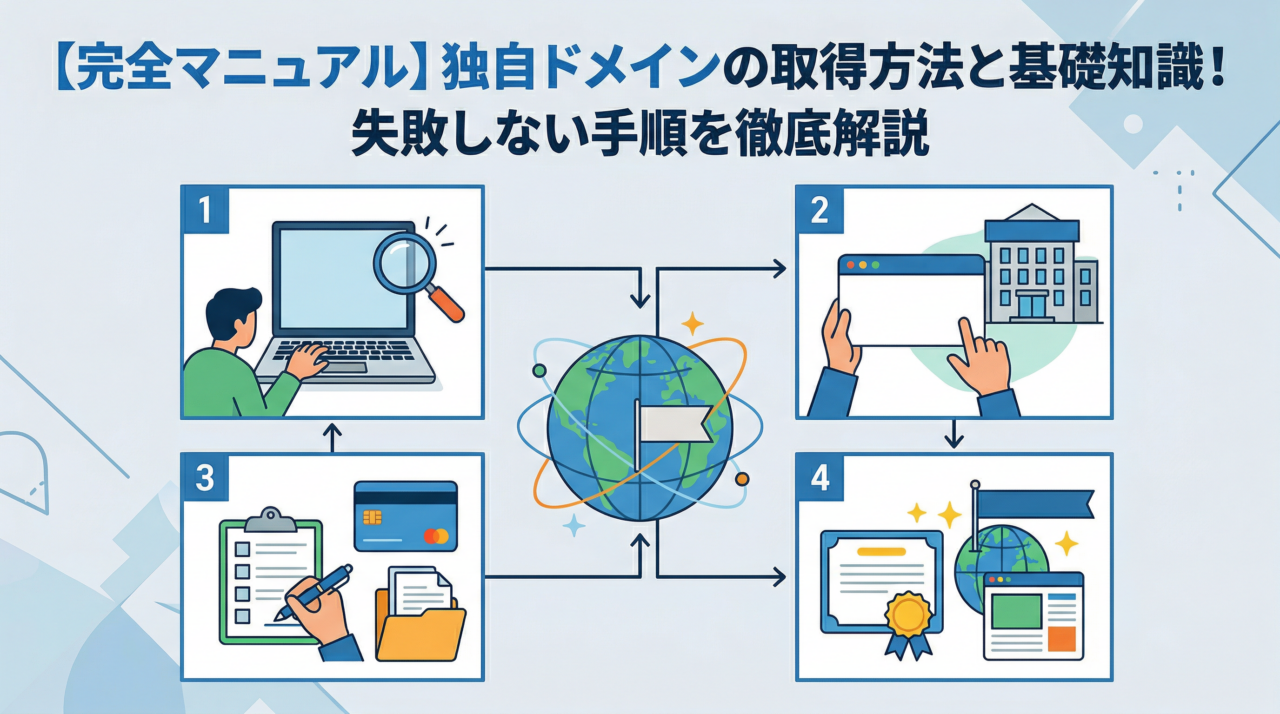
独自ドメインの取得手順
ここからは、一般的な独自ドメイン取得の流れを初心者向けに説明します。
1. 取得したいドメイン名を決める
まずは候補をいくつか考えます。
このとき、第一候補が取れないことも多いので、最初から2〜3案くらい持っておくとスムーズです。
考えるポイントは次の通りです。
- 短い
- 覚えやすい
- 読みやすい
- サイト内容に合う
- 長く使っても違和感がない
最初は「今の気分」で決めたくなりますが、数年使うことを前提に考えるのがおすすめです。
2. ドメイン取得サービスで空き状況を確認する
ドメイン取得サービスの検索窓で、希望する文字列を入力して空いているか確認します。
たとえば、
sampleblog.comsampleblog.jpsample-blog.com
のように、末尾違いも含めて比較しながら見ていくと決めやすいです。
もし第一候補が埋まっていたら、
- 末尾を変える
- 単語の並びを変える
- 余計な語を削る
- 略称にする
といった工夫で近い形を探せます。
3. 希望するドメインを申し込む
空いているドメインが見つかったら、そのまま申し込みます。
このときに、
- 登録年数
- 自動更新の有無
- Whois関連設定
- 追加オプション
などを選ぶことがあります。
初心者は余計なオプションを付けすぎなくても大丈夫です。
ただし、自動更新はかなり大事なので、継続運用するなら前向きに検討したいです。
4. 会員登録と支払いを行う
ドメイン取得サービスに会員登録をして、支払いを済ませます。
支払いが完了すると、ドメインが利用可能な状態になります。
ただし、取得直後にすぐサイトが見られるわけではありません。
このあと、レンタルサーバーとの接続設定が必要です。
5. レンタルサーバーに独自ドメインを追加する
次に、使うレンタルサーバーの管理画面で、取得した独自ドメインを追加します。
ここで初めて、
「このサーバーでこのドメインを使います」
という状態に近づきます。
WordPressを使う場合は、このあとWordPress簡単インストールなどに進むことが多いです。
6. 必要に応じてネームサーバー設定を行う
ドメイン会社とレンタルサーバー会社が別の場合は、ドメイン側の管理画面でネームサーバー設定が必要になることがあります。
ここは初心者が最もつまずきやすい部分のひとつです。
ただ、考え方はシンプルで、
- ドメインを取っただけではまだ行き先が決まっていない
- サーバー会社側を向くように設定する必要がある
ということです。
この部分はDNS設定の記事で詳しく解説するとつながりがきれいです。
独自ドメイン取得後にやること
独自ドメインを取得したら終わりではありません。
次にやることも整理しておきましょう。
レンタルサーバーとの紐づけ
まず必要なのは、レンタルサーバー側との接続です。
これができていないとサイトは表示されません。
SSL設定
今のWebサイト運営では、https:// で表示されるSSL化はほぼ必須です。
多くのレンタルサーバーでは無料SSLが使えます。
WordPressインストール
ブログや一般的なサイト運営なら、独自ドメインにWordPressをインストールする流れが多いです。
表示確認
取得後は、
- ドメインで開けるか
- SSLが有効か
wwwのありなしがどうなっているか
を確認しておくと安心です。
独自ドメイン取得でよくある失敗
初心者がやりがちな失敗も見ておきましょう。
安さだけで決めてしまう
初年度1円や格安キャンペーンは魅力ですが、更新費用が高いこともあります。
長く使う前提なら、取得費用だけでなく更新費用まで見た方が安心です。
長すぎるドメイン名にしてしまう
説明を詰め込みたくなって長い名前にすると、覚えにくくなります。
シンプルで伝わりやすい名前の方が強いです。
後からテーマ変更しにくい名前にする
たとえば、ある商品名やジャンル名を強く入れすぎると、あとでサイトの方向性を変えにくくなることがあります。
長期運営するなら、少し広めに使える名前の方が無難です。
取得しただけで安心してしまう
独自ドメイン取得はゴールではなくスタートです。
サーバー設定、SSL、WordPress導入まで進めて初めて運営が始まります。
初心者にはどんなドメイン名がおすすめ?
初心者が最初に選ぶなら、次の方向性が無難です。
.com.jp- 短い文字列
- 読みやすい単語
- ブランド名やサイト名に近いもの
この条件を満たすと、あとから後悔しにくいです。
逆に、最初から変わった末尾や複雑な名前を選ぶと、見た目や伝わりやすさで不利になることがあります。
独自ドメインは早めに取った方がいい?
良い候補が決まっているなら、早めに取得する価値はあります。
なぜなら、独自ドメインは早い者勝ちだからです。
あとで取ろうと思っていた名前が、別の誰かに取得されることも普通にあります。
特に、
- 屋号
- サービス名
- ブランド名
- 覚えやすい短い文字列
は取りやすい時に確保しておく方が安心です。
ただし、完全に方向性が固まっていないのに勢いだけで取ると、使わないまま更新費用だけかかることもあります。
そのため、最低限「何のためのサイトか」が見えてから取るのがバランスがいいです。
ブログ・会社サイト・ポートフォリオでおすすめの考え方
用途ごとに、ドメイン名の考え方も少し変わります。
ブログの場合
ブログ名や発信テーマと相性のいい名前がおすすめです。
ただし、テーマを広げる余地を残しておくと運営しやすいです。
会社サイトの場合
屋号や社名に近いドメインが基本です。
信頼感の面でも、できるだけ正式名称やブランド名に寄せると強いです。
ポートフォリオの場合
個人名、屋号、ブランド名のどれで見せたいかを先に決めると選びやすいです。
長く仕事で使うなら、名刺やSNSとの統一感も大事です。
まとめ
独自ドメインは、ブログやホームページを自分の資産として運営していくための重要な土台です。
初心者が押さえておきたいポイントをまとめると、次の通りです。
- 独自ドメインは自分専用のURL
- 無料サービスのURLより信頼感や資産性が高い
- ドメインだけではサイトは表示されず、レンタルサーバーも必要
- 末尾は
.comや.jpが定番で使いやすい - ドメイン名は短く、読みやすく、長く使えるものが理想
- 取得費用だけでなく更新費用も確認する
- 取得後はサーバー追加やネームサーバー設定も必要になることがある
はじめてだと難しそうに見えますが、実際にやることはそこまで複雑ではありません。
大事なのは、名前をしっかり決めて、取得後にサーバーへ正しくつなげることです。
独自ドメインを持つだけで、サイト運営は一気に本格的になります。
これからブログやホームページを始めるなら、まずは使いやすくて長く付き合えるドメインを選ぶところから始めてみてください。
本記事では、2026年現在の最新情報に基づき、独自ドメインの仕組みから実際の取得手順、そして取得後に必須となる設定までを分かりやすく徹底解説します。
1. 独自ドメインとは?ネットワーク上の「住所」の仕組み
ドメイン取得の手順に入る前に、まずはドメインがネットワーク上でどのような役割を果たしているのか、その根本的な仕組みを理解しておきましょう。
1-1. IPアドレスとドメイン、そしてDNSの関係
インターネット上のすべてのコンピューター(サーバー)には、「192.0.2.1」のような数字の羅列である「IPアドレス」が割り当てられています。これはインターネット上の「緯度・経度」のようなものです。しかし、人間にとってこの数字の羅列を記憶し、都度入力するのは困難です。
そこで、人間が覚えやすい文字列(例:server-nav.com)をIPアドレスの代わりに使えるようにしたのが「ドメイン」です。
そして、この「ドメイン」と「IPアドレス」を紐づけ、変換してくれる巨大な電話帳のようなシステムをDNS(ドメインネームシステム)と呼びます。
私たちがブラウザにURLを入力すると、裏側ではDNSサーバーへ問い合わせが行われ、対象のIPアドレスを取得してからWebサイトを表示するという通信が瞬時に行われています。独自ドメインを取得するということは、この世界共通の電話帳に「あなたの専用の住所」を登録する権利を買うことを意味します。
1-2. ドメイン名の構造
ドメインは、ピリオド(.)で区切られた階層構造を持っています。例えば www.server-nav.com の場合、以下のように分解されます。
- トップレベルドメイン (TLD): 一番右側の部分(
.com,.jp,.netなど)。国や組織の種類を表します。 - セカンドレベルドメイン (SLD): 右から2番目の部分(
server-nav)。ここがあなたが自由に決められる「独自ドメイン」の核となる部分です。 - サードレベルドメイン(サブドメイン): 一番左の部分(
wwwやblogなど)。ドメイン取得後、サーバー側で自由に複数作成して割り当てることができます。
2. 契約前に知っておくべき3つの重要事項
ドメイン取得サービス(お名前.comやエックスサーバーなど)の画面を開く前に、以下の3つの専門知識を押さえておきましょう。これを知らないと、後で思わぬコストやトラブルに見舞われる可能性があります。
2-1. レジストリ、レジストラ、リセラーの違い
ドメインの販売・管理は、世界的な階層構造で行われています。
- レジストリ: 各TLD(.comや.jpなど)の大元となる管理組織です。直接個人に販売することはほぼありません。
- レジストラ: ICANN(インターネットを管理する国際組織)の認定を受け、レジストリと直接契約してドメインを販売する事業者です。
- リセラー(代理店): レジストラからドメインを仕入れて、自社のサービス(レンタルサーバーなど)と組み合わせて販売する事業者です。
私たちが直接契約するのは「レジストラ」か「リセラー」のいずれかになります。基本的にどちらで買っても、ドメイン自体のネットワーク的な性能や価値に差はありません。
2-2. 個人情報を守る「Whois情報公開代行」
ドメインを取得すると、国際的なルールにより「登録者の氏名、住所、電話番号、メールアドレス」がWhois(フーイズ)情報としてインターネット上に一般公開されます。
個人のプライバシーを守るために必須となるのが「Whois情報公開代行」です。これは、登録者の個人情報の代わりに、ドメイン取得サービス会社(レジストラ)の情報を代理で公開してくれる仕組みです。 取得時にこの設定を忘れると、世界中に個人情報が筒抜けになり、スパムメールの標的になるリスクがあります。必ず「Whois代行が無料」で標準提供されているサービスを選びましょう。
2-3. 初期費用と更新費用の罠
ドメインは「買い切り」ではなく「年間契約のレンタル」です。多くのサービスが「初年度0円」や「初年度100円」といった破格のキャンペーンを行っていますが、重要なのは2年目以降の更新費用です。
初年度が安くても、更新費用が他社より年間1,000円以上高いケースは多々あります。また近年は、レンタルサーバーを同時契約することで「ドメイン更新費用が永久無料」になるホスティングサービスが主流となっているため、サーバーとのセット契約を前提に考えるのが最もコストパフォーマンスが高くなります。
3. 独自ドメインを取得する具体的な手順(5ステップ)
それでは、実際の取得プロセスを順を追って解説します。ここでは一般的な取得サービスを利用した場合の共通のフローを紹介します。
Step 1: ドメイン名(文字列)を決める
まずは取得したい文字列の候補を複数リストアップします。
- 文字のルール: 半角英数字とハイフン(-)のみ。ハイフンは先頭や末尾には使えません。
- 短さと覚えやすさ: 長すぎるドメインはユーザーが直接入力する際にスペルミスを誘発します。ブランド名やサービス名に直結する短いものが理想です。
- SEOへの影響: ドメイン名に含まれるキーワードがSEO(検索順位)に直接大きな影響を与える時代は終わりました。無理にキーワードを詰め込むよりも、ブランドとして認知しやすい文字列を優先しましょう。
Step 2: 取得サービスを選ぶ
更新費用の安さ、Whois代行の有無、そして「利用するレンタルサーバーとの相性」で選びます。
もし利用するレンタルサーバーがすでに決まっている場合(エックスサーバー、ConoHa WINGなど)、そのサーバー会社が提供しているドメイン取得サービスを利用するのが、連携が最も簡単で確実です。
Step 3: ドメインの空き状況を検索・確認する
ドメインは**「世界中で早い者勝ち」**です。希望の文字列をドメイン取得サービスの検索窓に入力し、空き状況(取得可能かどうか)を調べます。
すでに誰かが「.com」を取得している場合でも、「.net」や「.jp」であれば空いていることがあります。
Step 4: 契約者情報の入力とWhois代行設定
取得可能なドメインをカートに入れ、契約手続きに進みます。ここで氏名や住所などの情報を入力しますが、必ず正確な情報を入力してください(虚偽の情報はドメイン凍結の対象となります)。
そして、この決済画面付近で「Whois情報公開代行」の設定が有効になっていることを必ず確認してください。(※「.co.jp」などの属性型JPドメインの場合は、企業情報として公開が義務付けられているため代行はできません)
Step 5: 支払いと取得完了
クレジットカードや銀行振込などで決済を完了させます。決済が通ると、早ければ数分〜数十分であなたのドメインとして世界中のシステムに登録され、管理画面に反映されます。これで「世界に一つだけのあなたの住所」の取得が完了です。
4. 取得後に必ず行う「ネームサーバー(DNS)の設定」
ドメインを取得しただけでは、Webサイトは表示されませんし、メールも使えません。「このドメインにアクセスが来たら、このレンタルサーバーへ案内してください」という道案内の設定が必要です。これがネームサーバー(DNS)の設定です。
4-1. ネームサーバーの紐づけ作業
ドメイン側の管理画面にログインし、「ネームサーバー設定」などのメニューを開きます。そこに、契約したレンタルサーバー会社から指定されたネームサーバー情報(例:ns1.server-nav.com、ns2.server-nav.com)を入力して保存します。
※ドメインとサーバーを同じ会社(同グループ)で契約した場合は、ボタン一つで連携が完了するか、最初から自動的に設定されているケースがほとんどです。
4-2. DNSプロパゲーション(浸透)という待ち時間
ネームサーバーの情報を書き換えた後、その変更が世界中のISP(プロバイダ)やDNSサーバーに伝播するまでに時間差が発生します。これをDNSプロパゲーション(浸透)と呼びます。
「設定したのにサイトが表示されない!」と焦る初心者が多いですが、ネットワークの仕組み上、全世界に新しい経路情報が行き渡るまでには、数十分〜最大で24〜72時間程度かかる場合があります。設定後はブラウザのキャッシュをクリアしつつ、気長に待つことが重要です。
5. ドメイン取得に関するよくあるトラブルと解決策
- Q. 取得する文字列のスペルを間違えてしまった!変更できる?
- A. 残念ながら、一度取得・決済が完了したドメインの文字列を変更することは一切できません。クーリングオフも適用外です。間違えた場合は、そのドメインを放棄し、正しい文字列で新しく買い直すしかありません。取得前のスペルチェックは指差し確認レベルで慎重に行ってください。
- Q. ドメインの更新を忘れて期限切れになったらどうなる?
- A. 期限が切れると、即座にWebサイトの表示やメールの送受信が停止します。一定の猶予期間(通常約30日)内であれば通常料金、または割増料金を支払うことで復活できることが多いですが、それを過ぎると「廃止」となり、世界中の誰でも取得できる状態(ドロップキャッチの対象)になってしまいます。必ずクレジットカードによる「自動更新設定」を有効にしておきましょう。
6. まとめ
独自ドメインの取得は、Webサイト運営における最も重要でワクワクする第一歩です。
手順自体は「検索してカートに入れ、決済するだけ」とネットショッピングのように簡単ですが、その裏で動いているDNSの仕組みやWhois情報の意味を理解しておくことで、セキュリティリスクを大幅に減らし、安定したサイト運営が可能になります。
まずは、あなたのビジネスやブログにぴったりのドメイン名を探し、取得サービスの検索窓で空き状況を調べてみることから始めてみましょう。