
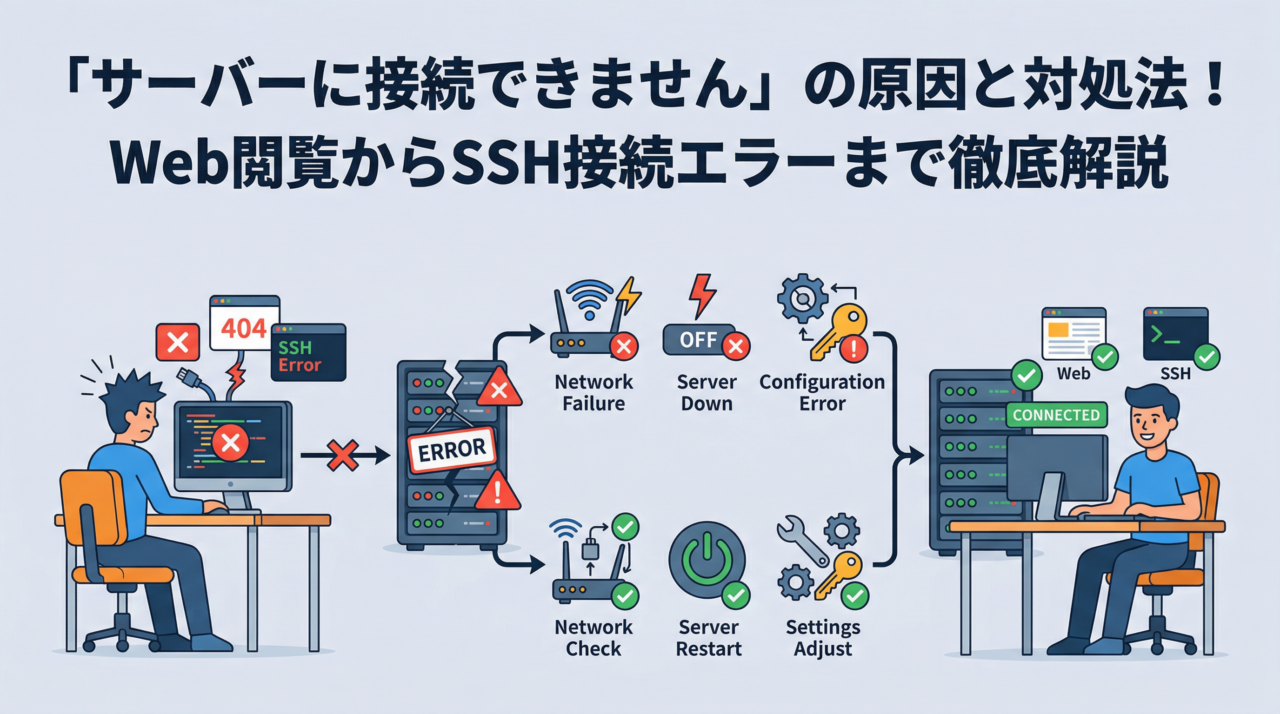
Webサイトを見ようとした時、社内の共有フォルダ(NAS)を開こうとした時、あるいは自分が契約しているVPSサーバーにリモート接続しようとした時……。
画面に突然「サーバーに接続できません」「接続がタイムアウトしました」というエラーメッセージが表示され、冷や汗をかいた経験は誰にでもあるはずです。
「ウイルスに感染したの?」
「サーバーが壊れてデータが消えてしまった?」
初心者の方はパニックになりがちですが、安心してください。ネットワークの世界において「サーバーに接続できない」というトラブルは日常茶飯事であり、原因は必ず論理的に特定できます。
この記事では、インフラ構築の現場で無数のトラブルを解決してきた専門家が、「サーバーに接続できない」時の原因を突き止めるための「切り分けの鉄則」と、一般ユーザーからサーバー管理者まで役立つ「具体的な対処法」を徹底的に解説します。
1. 解決の第一歩!問題が「どこで」起きているかの切り分け
サーバー通信の仕組みは、よく「郵便配達」や「道路」に例えられます。サーバーに接続できない原因は、必ず以下の3つの場所のいずれかに潜んでいます。
- 自分(クライアント側)の問題:スマホやPCの故障、Wi-Fiの未接続など。
- 道(ネットワーク側)の問題:ルーターのフリーズ、LANケーブルの断線、プロバイダの通信障害など。
- 相手(サーバー側)の問題:サーバー自体のダウン、アクセス制限、メンテナンスなど。
トラブルが起きたら、当てずっぽうに設定をいじるのではなく、「まずはどこに原因があるのかを切り分ける」ことが最も重要かつ最短の解決策です。
最強の切り分け方:「別の端末・別の回線」で試す
エラーが出た端末(例:自宅のWi-Fiに繋いだパソコン)とは「別の条件」で、同じサーバー(サイト)にアクセスしてみてください。
一番簡単なのは、スマートフォンのWi-Fiを切り、携帯キャリアの電波(4Gや5G)でアクセスしてみることです。
- スマホの電波なら接続できた場合:相手のサーバーは正常です。あなたのPCの設定、あるいは自宅のWi-Fiやルーター(自分・道)に原因があります。
- スマホの電波でも接続できなかった場合:相手のサーバー自体がダウンしている、あるいはアクセス制限をかけている(相手)可能性が極めて高いです。
原因の場所が絞り込めたら、以下の該当する対処法ステップへ進みましょう。
2. 【一般ユーザー向け】Webサイトや社内サーバーに接続できない原因と対処法
まずは、ブラウザでWebサイトを見られない場合や、社内の共有フォルダ(NAS)、オンラインゲームなどに接続できない場合の対処法です。
原因①:インターネット接続やネットワーク機器の一時的な不具合
PCやスマホのネットワーク設定がおかしくなっていたり、自宅のルーターが熱暴走でフリーズしていたりする、最も「あるある」な原因です。
- 対処法:すべての機器を「順番に」再起動するITトラブルの8割は再起動で直ると言っても過言ではありません。PCを再起動し、それでもダメならWi-Fiルーターとモデムのコンセントを抜き、30秒ほど待ってから再度電源を入れてみてください。
- 対処法:物理的な接続(LANケーブルなど)を確認するルーターのケーブルが抜けかかっていたり、断線していたりしないか確認しましょう。ルーターのランプが赤く点滅している場合は、回線業者(プロバイダ)側で大規模な通信障害が起きている可能性があります。プロバイダの公式サイトやSNSで障害情報を確認しましょう。
原因②:セキュリティソフトやファイアウォールの過剰防衛
パソコンにインストールされているセキュリティソフト(ウイルスバスターやノートンなど)や、Windows標準のファイアウォールが、正常な通信を「危険な攻撃だ」と勘違いしてブロックしてしまうことがあります。
- 対処法:一時的にセキュリティソフトを停止するセキュリティソフトの監視機能を「10分間だけ無効」などに設定し、その間にサーバーに接続できるか試してください。もし接続できたなら、ソフトの設定画面から「そのサーバー(またはアプリ)の通信を例外として許可する」設定を追加する必要があります。
原因③:DNSキャッシュの異常やURLの入力ミス
「ドメイン(住所)」を「IPアドレス(緯度経度)」に変換する「DNS」という仕組みの過去の記憶(キャッシュ)がおかしくなっていると、正しい場所にたどり着けなくなります。
- 対処法:ブラウザのキャッシュクリアと正しいURLの確認URLのスペルミスがないか再確認し、ブラウザのキャッシュとCookieを削除してみてください。(Windowsの場合はコマンドプロンプトを開き、
ipconfig /flushdnsと入力して実行すると、PC内のDNSの記憶をリセットできます)
原因④:相手先(サーバー側)のダウン・メンテナンス
スマホの別回線でも接続できない場合は、相手側の問題です。画面に「500 Internal Server Error」や「503 Service Unavailable」と表示されている場合がこれに該当します。
- 対処法:復旧を待つアクセス集中でサーバーがパンクしているか、管理者がメンテナンスを行っています。こちら側(閲覧者側)でできることはありませんので、時間をおいてから再度アクセスしてください。
3. 【管理者・エンジニア向け】自分のサーバーにSSH/FTP接続できない原因と対処法
ここからは、VPS(仮想専用サーバー)やクラウドサーバー(AWS、GCPなど)を契約し、管理者として「SSH」や「FTP」でリモート接続しようとした際に弾かれてしまうトラブルの解決策です。
Tera Termなどのターミナルソフトや、FileZillaなどのFTPソフトで**「Connection timed out(接続がタイムアウトしました)」「Connection refused(接続を拒否されました)」**と出る場合、以下の4つの原因を順番に潰していきましょう。
原因①:IPアドレスやポート番号の指定ミス
最も初歩的ですが、意外と多いミスです。サーバーのIPアドレスを間違えて入力していないか、サーバー管理画面(コントロールパネル)に表示されている情報と一言一句合っているか確認してください。
また、セキュリティを高めるために、初期設定である**「22番ポート(SSH)」を別の番号(例:10022など)に変更**していませんか?その場合、接続ソフト側でも変更したポート番号を正しく指定しないと接続は拒否されます。
原因②:ファイアウォールやセキュリティグループでポートが閉じている
クラウドやVPSでは、サーバーOS内部のファイアウォール(firewalld や ufw)だけでなく、**インフラ側のパケットフィルター(AWSのセキュリティグループや、ConoHa VPSの接続許可ポート設定など)**の2重の壁が存在します。
- 対処法:インフラ側のポート開放設定を確認するサーバーのコントロールパネルにログインし、「セキュリティ」や「パケットフィルター」の項目を確認してください。自分が接続したいポート(SSHならTCPの22番、Webなら80番/443番など)に対する外部からのアクセスが「許可」になっているか、自身のIPアドレスがブロックされていないかをチェックします。
原因③:公開鍵認証の設定ミス、またはパスワードの権限エラー
「Connection refused」ではなく「Permission denied (publickey)」と表示される場合は、ネットワークの道は繋がっていますが、玄関の「鍵が合わない」状態です。
- 対処法:鍵ファイルとユーザー名の確認
- ユーザー名は正しいか:AWSのEC2(Amazon Linux)なら
ec2-user、Ubuntuならubuntu、一般的なVPSならrootなど、OSごとに決められた正しい初期ユーザー名を入力していますか? - 秘密鍵の指定:サーバー側にある「公開鍵」とペアになる「秘密鍵(.pem や .ppk ファイル)」を、接続ソフトで正しく指定していますか?
- パーミッション(権限)の確認:秘密鍵のファイルの権限が緩すぎる(他のユーザーも読める状態)と、セキュリティ上の理由でSSH接続クライアントが使用を拒否します。MacやLinux環境から接続する場合は、ターミナルで
chmod 400 秘密鍵のファイル名.pemを実行し、自分だけが読める権限に修正してください。
- ユーザー名は正しいか:AWSのEC2(Amazon Linux)なら
原因④:サーバー自体のフリーズやプロセスダウン
サーバー内で重い処理を実行しすぎてメモリ不足(OOM Killerが発動)に陥り、サーバー自体がフリーズしている、あるいはSSHのサービス(sshd)が落ちているケースです。
- 対処法:管理画面から強制再起動・コンソール接続契約しているサーバーのコントロールパネルにログインし、Webブラウザ上から直接サーバーの画面を操作できる「コンソール機能(VNC)」を使ってログインを試みてください。それでも反応がない場合は、コントロールパネルからサーバーを「強制再起動(再起動・リブート)」させることで復旧するケースがほとんどです。
4. まとめ:トラブルシューティングは「焦らず、ひとつずつ」
「サーバーに接続できない」というトラブルに直面した際のチェックリストをおさらいします。
- まずはスマホなどの「別の回線・別の端末」でアクセスし、自分と相手のどちらに原因があるかを切り分ける。
- 自分(ネットワーク)側の問題なら、ルーターやPCの再起動、セキュリティソフトの一時停止を試す。
- 相手側の問題(503エラーなど)なら、復旧を待つ。
- 管理者(エンジニア)なら、IPアドレス、ポート開放(セキュリティグループ)、鍵認証の設定を順に疑う。
画面にエラーが出ると焦ってあちこちの設定を変更してしまいがちですが、それはシステムをさらに複雑に壊してしまう原因になります。
「どこまで通信が届いているのか?」を論理的に切り分け、ひとつずつ原因を潰していくことが、サーバー問題解決の最短ルートです。